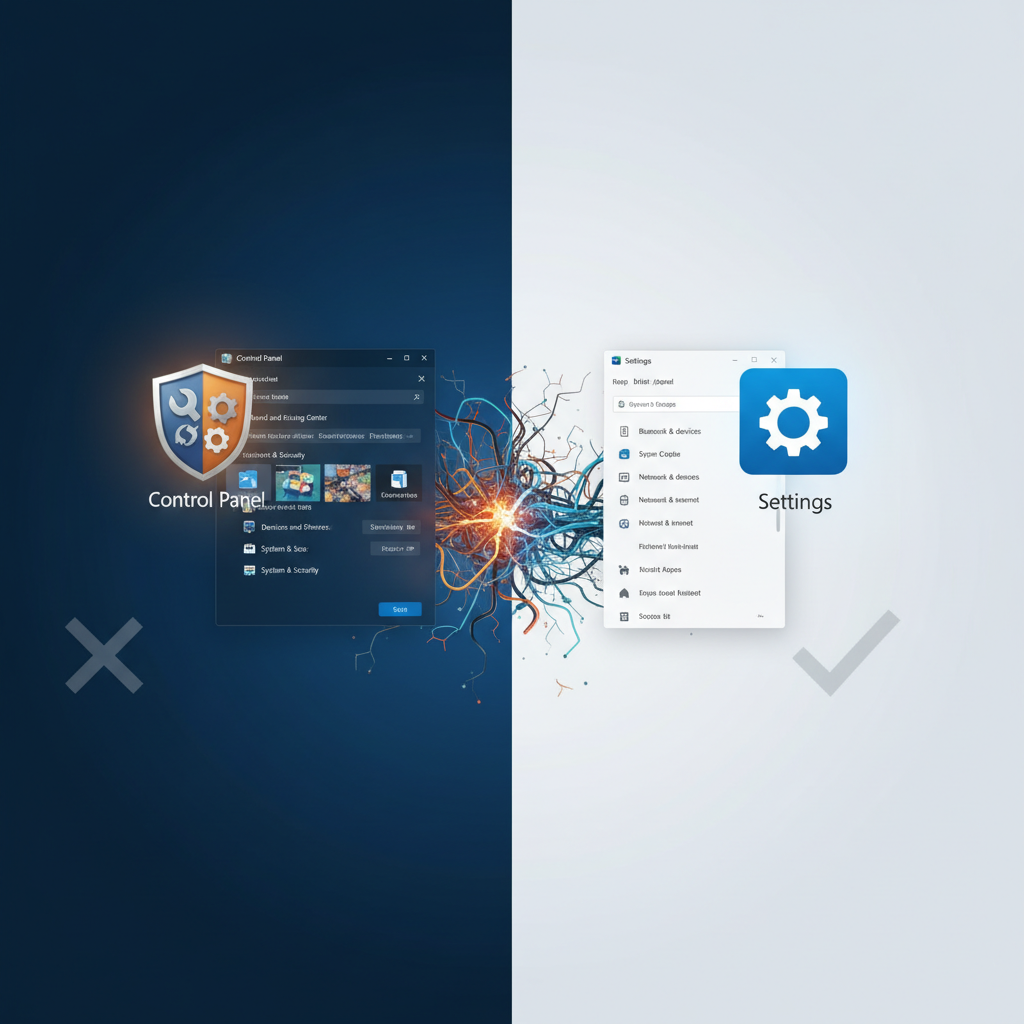
Trong quá trình sử dụng máy tính hàng ngày, bạn có bao giờ tự hỏi “Mình có thật sự cần dùng Bảng điều khiển Windows không?” hoặc “Trong tình huống nào, mình nên chuyển sang sử dụng ứng dụng Cài đặt (Settings)?” Windows 11 vào năm 2024 vẫn giữ lại Bảng điều khiển truyền thống, nhưng Microsoft đã bắt đầu chuyển chức năng của bảng điều khiển sang ứng dụng cài đặt mới từ khi phát hành Windows 8 vào năm 2012. Tại sao quá trình này lại kéo dài như vậy? Nó có ý nghĩa gì đối với từng người dùng và bối cảnh khác nhau?
Q1: Tại sao Microsoft bắt đầu muốn từ bỏ Bảng điều khiển từ Windows 8?
Đối với nhiều người sử dụng hệ thống, Bảng điều khiển là nơi quản lý cài đặt của Windows từ trước đến nay, nhưng giao diện và trải nghiệm sử dụng của nó không phù hợp với phong cách hiện đại của Windows. Microsoft đã cố gắng tích hợp các chức năng này vào ứng dụng Cài đặt mới, nhằm tạo ra một giao diện người dùng thống nhất và trực quan hơn, dễ dàng thao tác trên thiết bị cảm ứng.
Tôi có một người bạn, trước đây thường quen chỉnh sửa cài đặt mạng qua Bảng điều khiển, nhưng gần đây anh ấy đã thử ứng dụng Cài đặt và nhận thấy giao diện thao tác mới mẻ và các bước thao tác đơn giản hơn. Điều này khiến anh ấy bắt đầu suy nghĩ liệu có nên từ bỏ Bảng điều khiển và chuyển sang dùng hoàn toàn ứng dụng Cài đặt không? Tuy nhiên, anh ấy cũng lo ngại rằng một số cài đặt driver phần cứng cũ hoặc các tùy chọn nâng cao có thể vẫn chưa được chuyển hoàn toàn.
Q2: Trong trường hợp nào tôi nên chắc chắn cần sử dụng ứng dụng Cài đặt, thay vì Bảng điều khiển?
Nếu bạn là một người dùng thông thường, chủ yếu thực hiện các cài đặt cơ bản như thay đổi kết nối mạng, ghép nối Bluetooth, or điều chỉnh màn hình, thì ứng dụng Cài đặt thường đã đủ và tiện lợi hơn. Đặc biệt với việc sử dụng Windows 11, hệ thống khuyến khích người dùng chuyển sang ứng dụng Cài đặt làm chính, vì Bảng điều khiển dần dần giảm thiểu sự cập nhật.
Về điều này, một nhân viên IT của công ty đã từng cho biết anh ấy đã hướng dẫn nhân viên trong công ty cố gắng sử dụng ứng dụng Cài đặt càng nhiều càng tốt, vì không chỉ dễ dàng trong những tình huống sử dụng đơn giản mà còn thuận lợi trong việc bảo trì và hỗ trợ từ xa. Tuy nhiên, khi liên quan đến các cài đặt driver phần cứng đặc biệt hoặc các chi tiết của máy in mạng, thỉnh thoảng vẫn cần quay về Bảng điều khiển để kiểm tra hoặc điều chỉnh.
Q3: Tại sao việc di chuyển chức năng Bảng điều khiển lại diễn ra chậm chạp? Điều này có phù hợp với mọi người dùng không?
Theo giải thích của Giám đốc thiết kế của Microsoft, March Rogers, Bảng điều khiển có rất nhiều cài đặt phức tạp liên quan đến mạng và thiết bị máy in, Microsoft cần đảm bảo rằng không gây ra sự hỏng hóc hoặc khó khăn trong sử dụng trong quá trình di chuyển. Quá trình này liên quan đến hàng loạt kiểm tra tương thích và tái thiết kế, vì vậy tiến độ tự nhiên sẽ chậm lại.
Nếu bạn là một người dùng thông thường, bạn thực sự không cần quá lo lắng về lý do này, chỉ cần sử dụng ứng dụng Cài đặt cho phần lớn các chức năng là đủ. Nhưng nếu bạn là quản trị viên IT hoặc thích tùy chỉnh sâu, bạn vẫn cần phụ thuộc vào Bảng điều khiển trong thời gian này. Trong thời gian chuyển tiếp này, Bảng điều khiển vẫn cần thiết.
Q4: Trong trường hợp nào không nên từ bỏ Bảng điều khiển ngay lập tức?
Nếu bạn thường xuyên cần điều chỉnh các tham số nâng cao về mạng, quản lý driver máy in truyền thống, hoặc sử dụng một số công cụ hệ thống cũ, thì hiện tại không phù hợp để hoàn toàn từ bỏ Bảng điều khiển. Một số chức năng hoặc cài đặt chi tiết vẫn chưa được ứng dụng Cài đặt bao phủ hoàn toàn.
Tôi đã nghe một kỹ thuật viên sửa chữa máy tính nói rằng, khi anh ấy hỗ trợ khách hàng giải quyết vấn đề mạng, nhiều chi tiết phải thao tác thông qua giao diện của Bảng điều khiển, bởi vì ứng dụng Cài đặt hiện chưa cung cấp chức năng này. Nếu yêu cầu người dùng chỉ dùng ứng dụng Cài đặt, có thể làm chậm thời gian cứu trợ hoặc gây rắc rối.
Q5: Trong giai đoạn chuyển tiếp này, tôi nên làm gì để vừa tiện lợi vừa an toàn?
Phương pháp thực tế nhất là tiếp cận từ hai phía: Thường xuyên sử dụng ứng dụng Cài đặt để xử lý phần lớn cài đặt hàng ngày, làm quen với giao diện và chức năng của nó, và khi gặp các cài đặt đặc biệt không thể thực hiện bằng ứng dụng Cài đặt, hãy quay lại sử dụng Bảng điều khiển như một phương án dự phòng.
Tôi cũng thường xuyên thực hành như vậy khi sử dụng Windows 11. Quan trọng là không nên vội vàng rời xa công cụ mà bạn đã quen thuộc, đặc biệt trong môi trường làm việc, đảm bảo sự ổn định và hiệu suất quan trọng hơn việc theo đuổi giao diện mới. Khi Microsoft thực sự tuyên bố về sự kết thúc của Bảng điều khiển, tôi tin rằng phần lớn mọi người đã chuẩn bị tâm lý và thao tác.
Tóm lại, việc có cần từ bỏ Bảng điều khiển Windows hay không phụ thuộc vào nhu cầu và bối cảnh sử dụng của bạn. Nếu bạn chỉ là một người dùng thông thường và thích thiết kế hiện đại, ứng dụng Cài đặt đã đủ; nhưng nếu bạn cần quản lý sâu về phần cứng và các chức năng hệ thống đặc thù, Bảng điều khiển vẫn có thể cần thiết hiện tại. Cuộc “chiến tranh” này sẽ không kết thúc nhanh chóng, mà là một quá trình thích ứng từ từ giữa Microsoft và người dùng.
Để tìm hiểu thêm về các động thái mới nhất trong ứng dụng và cài đặt Windows 11, hãy truy cập tại đây.
You may also like: Hướng dẫn nhận diện rủi ro, phân loại và đánh giá rủi ro tốt nhất trong dịch vụ ô tô